

はじめに
少しだけ見るつもりだったのに、気づいたら30分、1時間と時間が経っていた。
InstagramのリールやTikTok、YouTube Shortsを見ていて、そんな経験がある人も多いのではないでしょうか。
以前、こちらの記事で「なぜショート動画をやめられなくなるのか?」について紹介しました。

関連記事:【もしかして自分もドパガキ?】ショート動画をやめられない理由
前回の記事では、ショート動画を見すぎない方法のひとつとして、
「SNSの利用時間をあらかじめ制限しておく」
という方法にも触れました。
とはいえ、
「実際どこから設定するの?」
と思う人もいると思います。
そこで今回は、
- TikTok
- YouTube
この3つについて、スマホから利用時間を設定する方法を紹介します。
※この記事の設定方法は2026年9月時点のものです。アプリのアップデートや端末によって、メニュー名や表示場所が多少異なる場合があります。
Instagramの利用時間を制限する
まずはInstagramです。
Instagramには、1日にどのくらいInstagramを使ったか確認したり、一定時間利用したときに通知を出したりする機能があります。
1日の利用時間を設定する
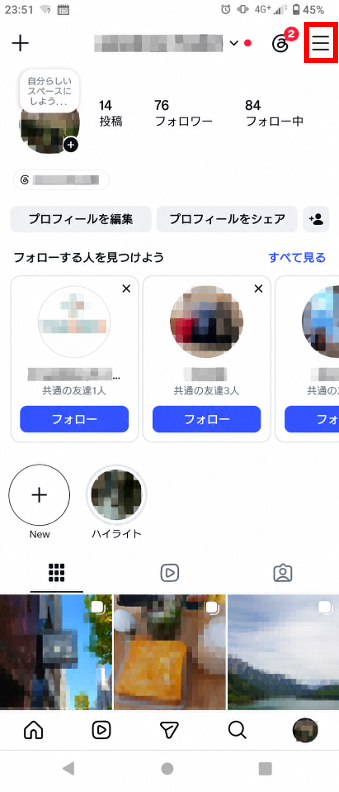
Instagramを開いたら、
プロフィール → 右上の「≡」→「設定とアクティビティ」→「時間管理」
と進みます。
アプリのバージョンによっては、
プロフィール →「≡」→「アクティビティ」→「利用時間」
のような表示になっている場合もあります。
↓
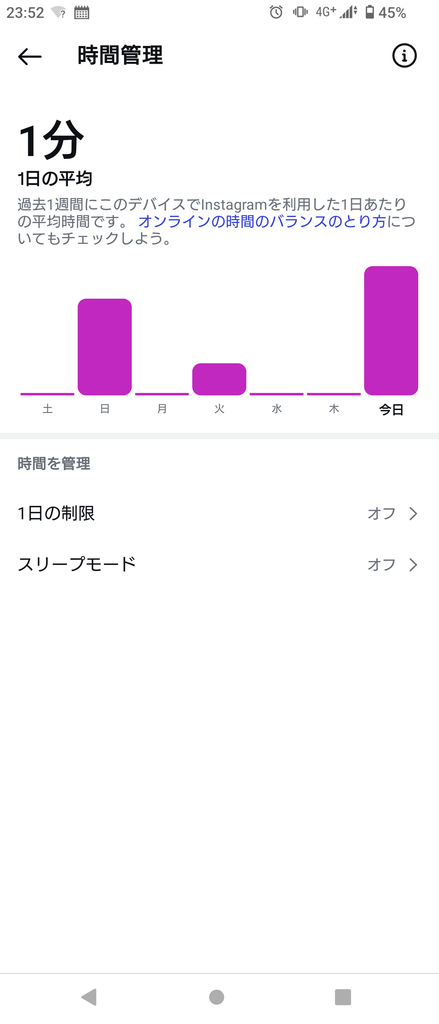
ここでは、自分がInstagramを使っている平均時間などを確認できます。
「1日の制限」などの項目から、自分が使いたい時間を設定します。
たとえば、
「Instagramは1日30分まで」
と決めているのであれば、30分に設定しておくと分かりやすいと思います。
設定した時間に達するとInstagram側から知らせてくれるので、
「もうこんなに見てたのか」
と気づくきっかけになります。
ただし、Instagram側の制限は基本的に「強制的にアプリを使えなくする」というより、使いすぎに気づかせてくれる機能です。
通知を無視して、そのまま使い続けることもできます。
休憩のリマインダーも設定できる
「1日30分」のように1日単位で決めるだけでなく、
一定時間連続でInstagramを見たら休憩する
という設定もできます。
時間管理の画面に「スリープモード」が表示されている場合は、こちらも設定しておくと良いと思います。
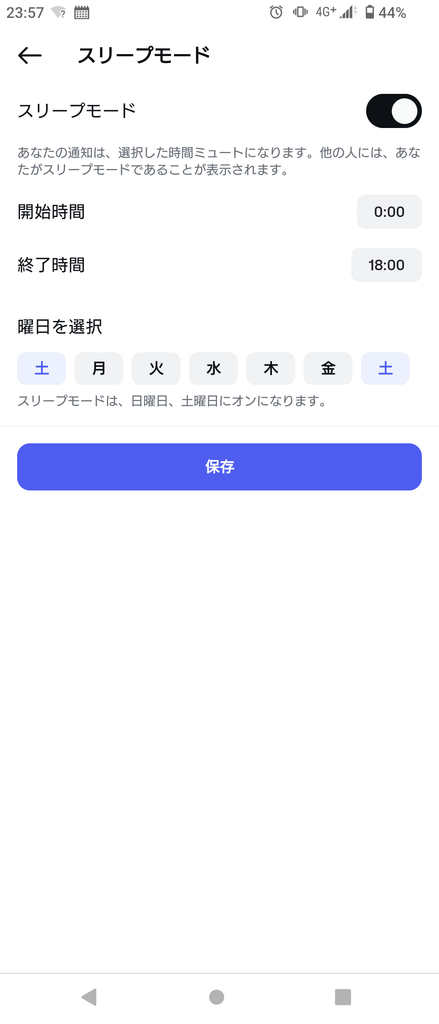
通知が来ると、どうしても気になってしまいますよね。
スリープモードの設定によって、通知が来る時間を制限することで、
他のことに集中できるようにするのがおすすめです。
TikTokの利用時間を制限する
続いてTikTokです。
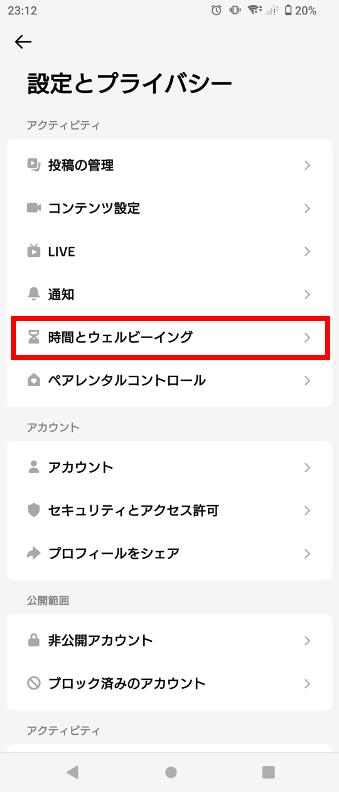
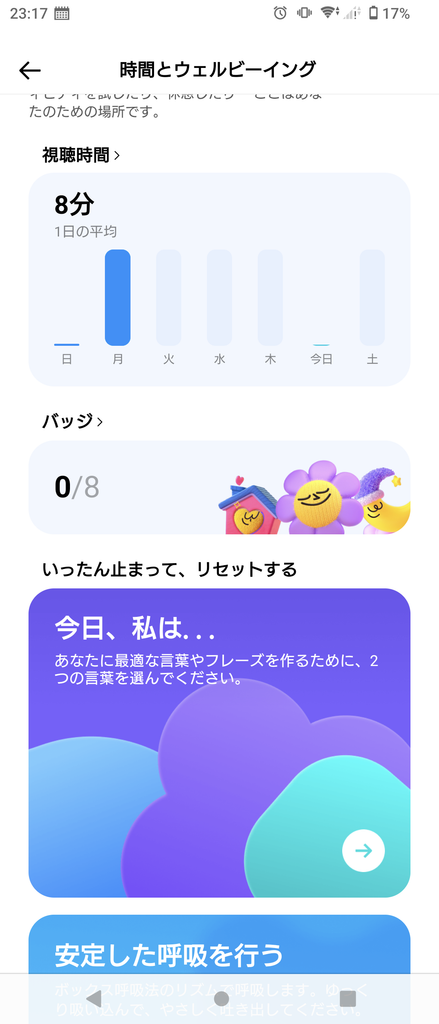
TikTokはアプリ内の「視聴時間」から、かなり細かく設定できます。
TikTokを開いて、
プロフィール → 右上の「≡」→「設定とプライバシー」→「視聴時間」
と進みます。
↓
「1日の視聴時間」を設定する
「視聴時間」の中にある、
「1日の視聴時間」
を選択します。
ここから、TikTokを1日にどのくらい利用するか設定できます。
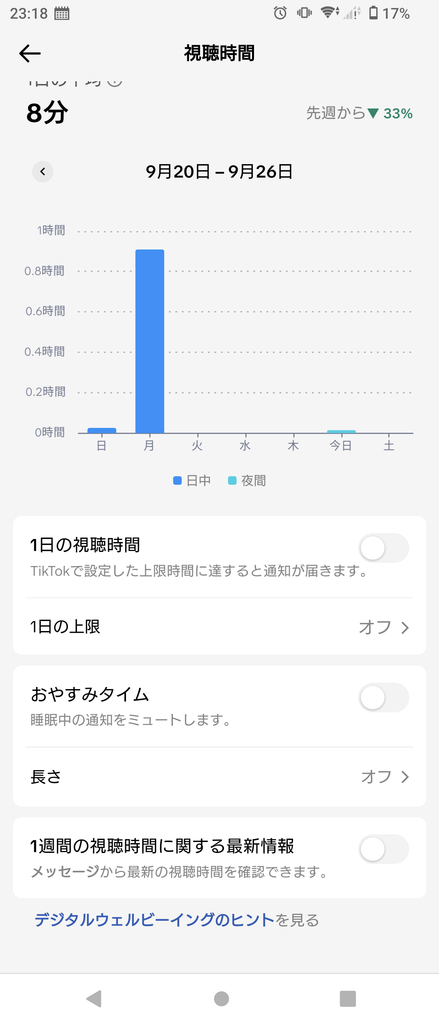
設定した時間に達すると通知が表示されます。
TikTokでは上限に達したあと、アプリを終了するか、表示されるパスコードを入力して利用を続けることができます。
そのためこちらも完全な利用禁止ではありませんが、
無意識に次の動画、次の動画……と見続ける状態を一度止めてくれる
という意味では便利です。
YouTube Shortsの利用時間を制限する
YouTubeについても、現在はShortsを見る時間を設定できます。
以前はYouTube全体の「休憩しましょう」という通知が中心でしたが、現在はShortsフィードだけに1日の上限を設定することもできます。
今回の記事で一番使いやすい機能かもしれません。
Shortsの1日の上限を設定する
YouTubeアプリを開いたら、
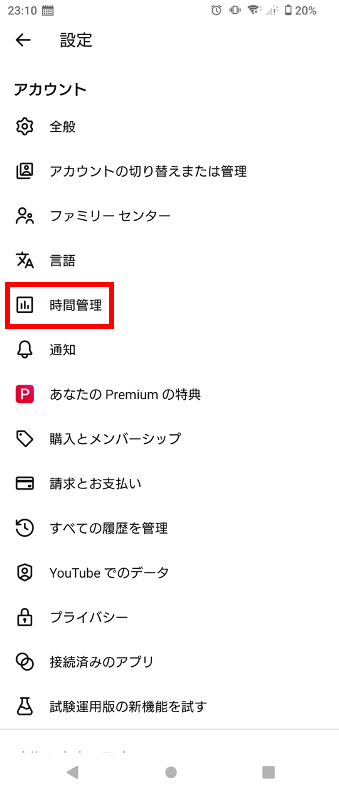
「マイページ」→「設定」→「時間管理」→「ショート フィードの制限」
と進みます。
↓
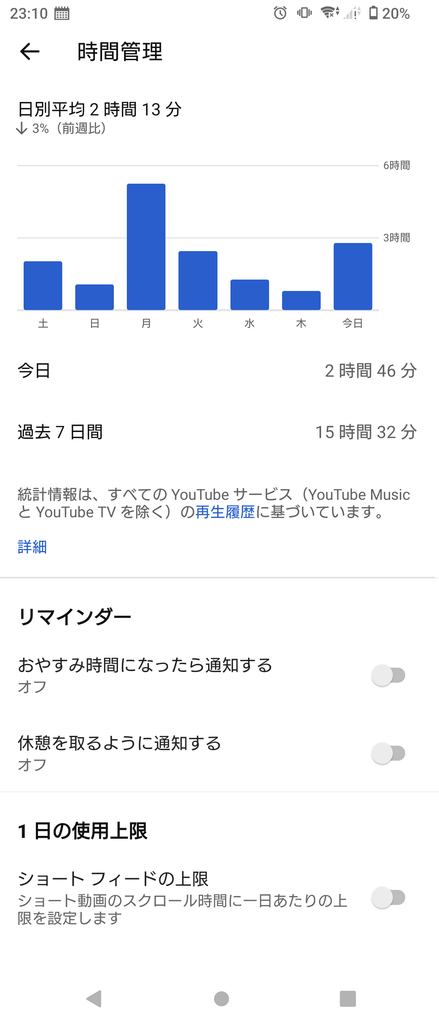
ここから、
「Shortsは1日○分まで」
という形で時間を設定できます。
0に設定することもできます。
たとえば、
「普通のYouTube動画は見るけれど、Shortsだけ延々見てしまう」
という人にはかなり使いやすい機能です。
設定した時間に達すると、Shortsフィード上に通知が表示されます。
ただし、こちらも通知を無視して視聴を続けることはできます。
それでも見てしまうならスマホ側から制限する
ここまでInstagram、TikTok、YouTubeそれぞれの設定を紹介しました。
ただ、
「通知が出ても普通に消して見続けちゃうんだけど……」
という人もいると思います。
実際、各SNSの機能は「絶対に使えなくする」というより、
使いすぎていることに気づくための機能
という面が強いです。
もう少し強めに制限したい場合は、スマホ自体の機能を使う方法があります。
iPhoneの場合
iPhoneでは「スクリーンタイム」を利用します。
設定 → スクリーンタイム → アプリ使用時間の制限 → 制限を追加
と進みます。
そこからInstagram、TikTok、YouTubeなど、制限したいアプリを選びます。
あとは、
1日30分
など、自分で利用可能時間を設定します。曜日ごとに時間を変えることもできます。
SNSのアプリ内設定よりも、こちらの方が「アプリそのものを使う時間」を管理しやすいです。
Androidの場合
Androidには、
「Digital Wellbeing」
という機能があります。
機種によって多少名称が異なりますが、
設定 → Digital Wellbeing → アプリタイマー
と進みます。
その中からInstagram、TikTok、YouTubeなどを選択して、1日の利用時間を設定します。
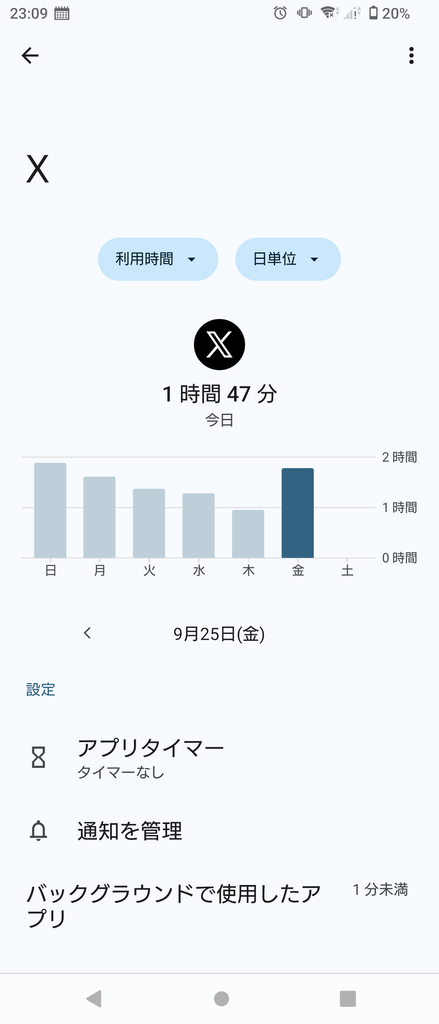
設定した時間を使い切るとアプリが終了し、アプリアイコンもグレー表示になります。
設定した利用時間は午前0時になるとリセットされます。
最初から厳しくしすぎなくてもいい
ここまで色々な設定を紹介しましたが、
「SNSを見る時間をゼロにしよう」
とまで考える必要はないと思っています。
InstagramもTikTokもYouTubeも、面白いコンテンツはたくさんあります。
暇な時間に動画を見ること自体が悪いわけでもありません。
ただ、
「5分だけ見るつもりだったのに1時間経っていた」
という時間を少し減らしたいのであれば、今回紹介した設定は役立つと思います。
普段2時間くらい見ている人が、いきなり15分に設定しても、すぐ解除してしまうかもしれません。
まずは、
「今日は1時間まで」
「30分見たら一度休憩する」
くらいから試してみるのも良さそうです。
自分の意思だけで我慢するよりも、
スマホに一度「そろそろやめない?」と言ってもらう。
そのくらいの使い方で良いのではないでしょうか。
まとめ
今回はInstagram、TikTok、YouTubeで利用時間を制限する方法を紹介しました。
ショート動画を見始めるとなぜ止まらなくなるのかについては、こちらの記事でも紹介しています。
【ここに前回記事へのリンクカード】
関連記事:【もしかして自分もドパガキ?】ショート動画をやめられない理由
「最近ちょっとショート動画見すぎてるかも……」
と思った人は、とりあえずどれかひとつだけでも設定してみてください。
設定自体は数分で終わります。
完全にやめるのではなく、
少しだけ、自分で時間を選べるようにする。
それくらいから始めてみるのがちょうどいいと思います。


コメント